




Microphone Tidak Terdeteksi di OBS? Jangan Panik, Ini Penyebabnya
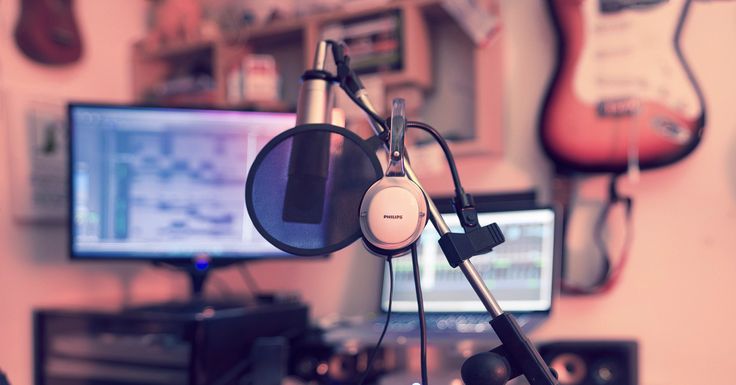
Microphone Tidak Terdeteksi di OBS-Pinterest-
RADARTVNEWS.COM – Bagi para content creator, streamer, maupun pengguna yang sering melakukan rekaman suara, masalah microphone tidak terdeteksi di OBS Studio tentu bisa menjadi kendala besar. Tanpa audio yang masuk, proses siaran langsung maupun perekaman menjadi tidak maksimal. Meski terlihat rumit, masalah ini sebenarnya cukup umum dan sering kali disebabkan oleh hal-hal sederhana yang luput dari perhatian.
Salah satu penyebab paling sering terjadi adalah pengaturan input audio yang belum tepat di OBS. Banyak pengguna sudah menghubungkan microphone, tetapi belum memilih perangkat tersebut sebagai sumber audio di dalam aplikasi. Akibatnya, OBS tidak menerima sinyal suara meskipun mic dalam kondisi normal.
Selain itu, izin akses microphone di sistem operasi juga bisa menjadi penghambat. Pada sistem seperti Windows 11, pengguna perlu memberikan izin agar aplikasi dapat mengakses perangkat microphone. Jika izin ini tidak diaktifkan, OBS tidak akan bisa mendeteksi perangkat audio sama sekali.
Masalah juga sering muncul dari driver audio yang belum diperbarui atau mengalami error. Driver berfungsi sebagai penghubung antara hardware dan sistem. Jika driver bermasalah, microphone bisa tidak terbaca meskipun sudah terpasang dengan benar.
Untuk pengguna microphone USB, port yang bermasalah atau koneksi longgar juga bisa menjadi penyebab. Port USB yang kotor, rusak, atau tidak stabil dapat mengganggu proses deteksi perangkat. Hal ini sering terjadi pada laptop yang sering digunakan dalam waktu lama.
Sementara itu, pada microphone analog (jack 3.5 mm), masalah bisa berasal dari port audio yang tidak sesuai atau salah colok. Banyak perangkat memiliki port berbeda untuk input dan output, sehingga kesalahan kecil bisa membuat microphone tidak terbaca.
Berikut beberapa langkah yang bisa dilakukan untuk mengatasi microphone yang tidak terdeteksi di OBS:
1. Cek pengaturan di OBS
- Masuk ke menu Settings > Audio, lalu pastikan microphone sudah dipilih pada bagian Mic/Auxiliary Audio. Jika belum, pilih perangkat yang sesuai.
2. Periksa izin microphone di sistem
- Pada pengaturan privasi, pastikan OBS memiliki izin untuk mengakses microphone.
3. Restart aplikasi dan perangkat
- Kadang sistem hanya perlu dimuat ulang agar perangkat bisa terdeteksi kembali.
4. Coba port atau kabel lain
- Untuk mic USB, pindahkan ke port lain. Untuk mic jack, pastikan posisi sudah sesuai.
5. Update atau reinstall driver audio
- Driver yang bermasalah sering menjadi penyebab utama perangkat tidak terbaca.
6. Tambahkan sumber audio manual
- Di OBS, klik Sources > Audio Input Capture, lalu pilih microphone secara manual.
Selain faktor teknis, masalah juga bisa muncul karena perangkat audio lain yang aktif bersamaan. Sistem terkadang memilih mikrofon internal laptop sebagai default, sehingga microphone eksternal tidak digunakan. Karena itu, penting untuk memastikan perangkat yang benar sudah diprioritaskan.
Cek Berita dan Artikel lainnya di Google News
Sumber:
- Share: